Problemas para rodar os jogos mesmo com WebGL ativo
Alguns usuários podem encontrar dificuldades para executar os jogos da plataforma, mesmo seguindo o tutorial da tela abaixo e ativando o WebGL no navegador.
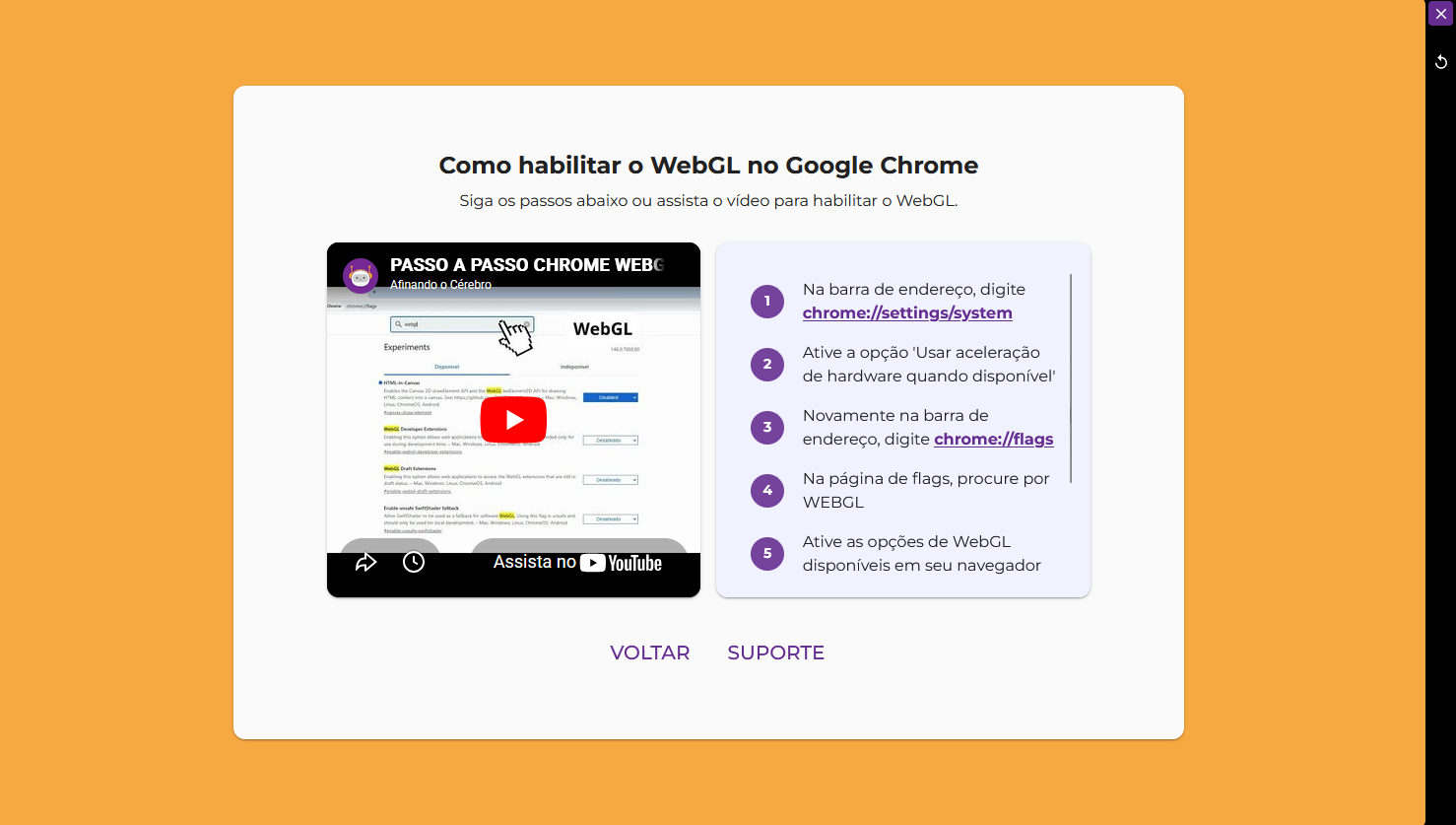
Esse comportamento foi identificado principalmente em computadores que utilizam placas de vídeo Intel HD Graphics, geralmente devido a drivers gráficos desatualizados.
Causa
O problema ocorre quando o driver de vídeo da Intel não está atualizado ou não está funcionando corretamente, o que impede a renderização adequada dos jogos.
Solução
A recomendação é atualizar o driver gráfico utilizando a ferramenta oficial da Intel.
Atualização automática
Utilize o:
Intel Driver & Support Assistant: https://www.intel.com.br/content/www/br/pt/support/detect.html
Essa ferramenta identifica automaticamente o driver correto e realiza a instalação com segurança.
Como atualizar o driver
1 - Acesse o site oficial da Intel:
2 - Clique em "Faça download agora";
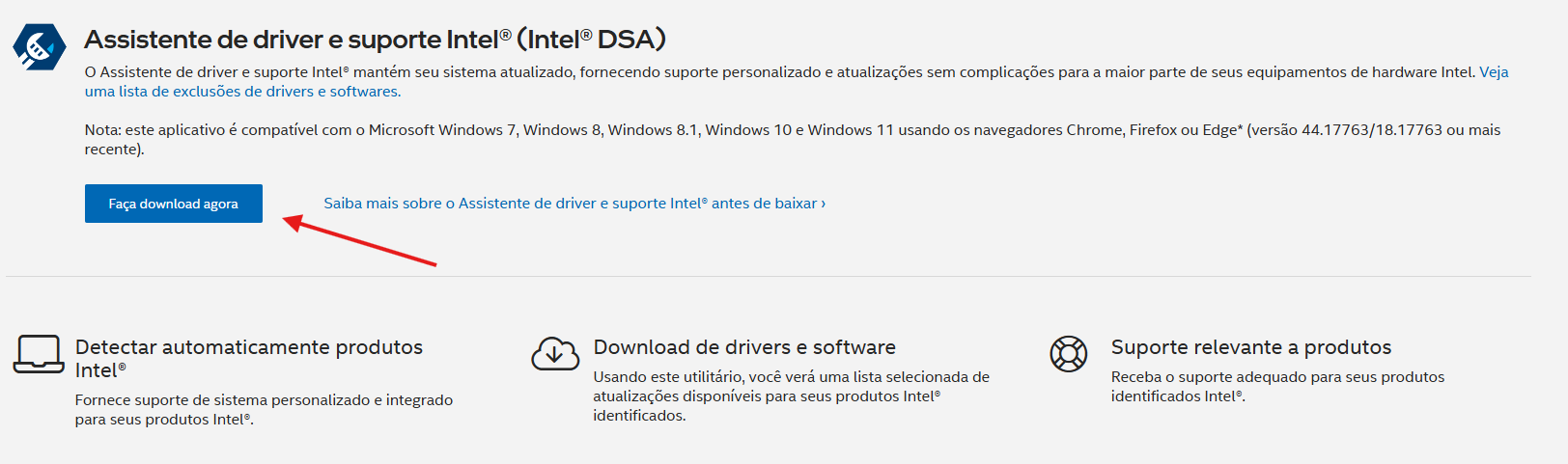
3 - Instale o programa normalmente;
4 - Após a instalação, abra o assistente;
5 - Aguarde a verificação automática do sistema;
6 - Localize o driver de gráficos (Intel Graphics Driver);
7 - Clique em instalar;
8 - Reinicie o computador ao final do processo.
Se preferir, há esse vídeo no YouTube ensinando a como fazer a atualização do driver: https://youtu.be/hkzXFfW_q34?si=ne3DbASA13HRbnU-
Observações importantes
- Essa solução se aplica principalmente a dispositivos com processadores e placas de vídeo Intel.
- É necessário reiniciar o computador após a instalação.
- Recomendamos fechar todos os programas antes de iniciar a atualização.
Suporte da Intel
Caso enfrente dificuldades durante a instalação, utilize os canais oficiais da Intel:
Central de suporte:
Artigos sobre gráficos:
Comunidade Intel:
Precisa de ajuda?
Se o problema continuar após a atualização, ou o seu computador já está atualizado, teste abrir um jogo pelo navegador Firefox, ou entre em contato com nosso suporte e nos envie:
- Print foto da tela com erro;
- Relatório do navegador Chrome (tutorial abaixo):1 - Entre no link ao lado (só funciona no Google Chrome): chrome://gpu/2 - Clique no botão "Download Report to File".
3 - Nos envie o arquivo que foi baixado. Ele vai nos permitir ver as informações do seu computador e navegador para podermos te auxiliar melhor.